格式转换
格式转换用于把 FBX、OBJ、STL、DAE(Collada)、PLY、glTF、GLB 共 7 种 3D 文件格式互相转换,最常用的场景是把建模软件导出的 FBX/OBJ/STL 转成 Web3D 标准格式 GLB。转换只改变文件格式,不执行几何压缩;需要减小体积时,先转换再去压缩优化。
转换和压缩有什么区别?
| 格式转换 | 模型压缩 | |
|---|---|---|
| 做什么 | 改变文件格式(如 FBX → GLB) | 减小几何与纹理体积 |
| 体积 | 基本不变(贴图内嵌可能略变) | 缩减 70–90% |
| 用途 | 让模型能在 Web 端加载 | 让模型加载更快 |
| 顺序 | 先做 | 后做 |
目标格式怎么选
- 网页/小程序展示 → GLB:单文件、贴图内嵌,Three.js / Babylon.js / model-viewer 都直接加载
- 还需要在 DCC 软件里继续编辑 → glTF:贴图和
.bin独立存放,方便改材质 - 3D 打印往返 → STL:仅几何,打印软件原生支持
- 通用交换 → OBJ:几乎所有 3D 软件都认,但不含动画/材质细节
支持格式
| 格式 | 导入 | 导出 | 说明 |
|---|---|---|---|
| GLB | ✅ | ✅ | Web3D 首选,单文件 |
| glTF | ✅ | ✅ | 贴图独立,便于编辑 |
| OBJ | ✅ | ✅ | 兼容性最广 |
| FBX | ✅ | — | 建模软件常用 |
| STL | ✅ | ✅ | 3D 打印标准 |
| DAE | ✅ | — | Collada 格式 |
| PLY | ✅ | ✅ | 点云,支持顶点颜色 |
格式速查
glTF / GLB 是 Khronos Group 制定的 3D 资产开放标准,也是 Web3D 的事实交付格式:
| 格式 | 是什么 |
|---|---|
| GLB | glTF 的二进制单文件版,几何+贴图+动画全部内嵌,Web3D 标准交付格式 |
| glTF | JSON 文本格式的 3D 资产标准(Khronos 定义),贴图/缓冲独立存放 |
| OBJ | 老牌通用文本格式,几乎所有 3D 软件支持,仅静态几何 |
| FBX | Autodesk 生态常用格式,Blender/C4D/Maya/3ds Max 交互的桥梁 |
| STL | 三角面片格式,3D 打印事实标准,无颜色无材质 |
| DAE | Collada 格式(XML),早期开源交换格式 |
| PLY | 点云/网格格式,常用于扫描数据,支持顶点颜色 |
转换步骤
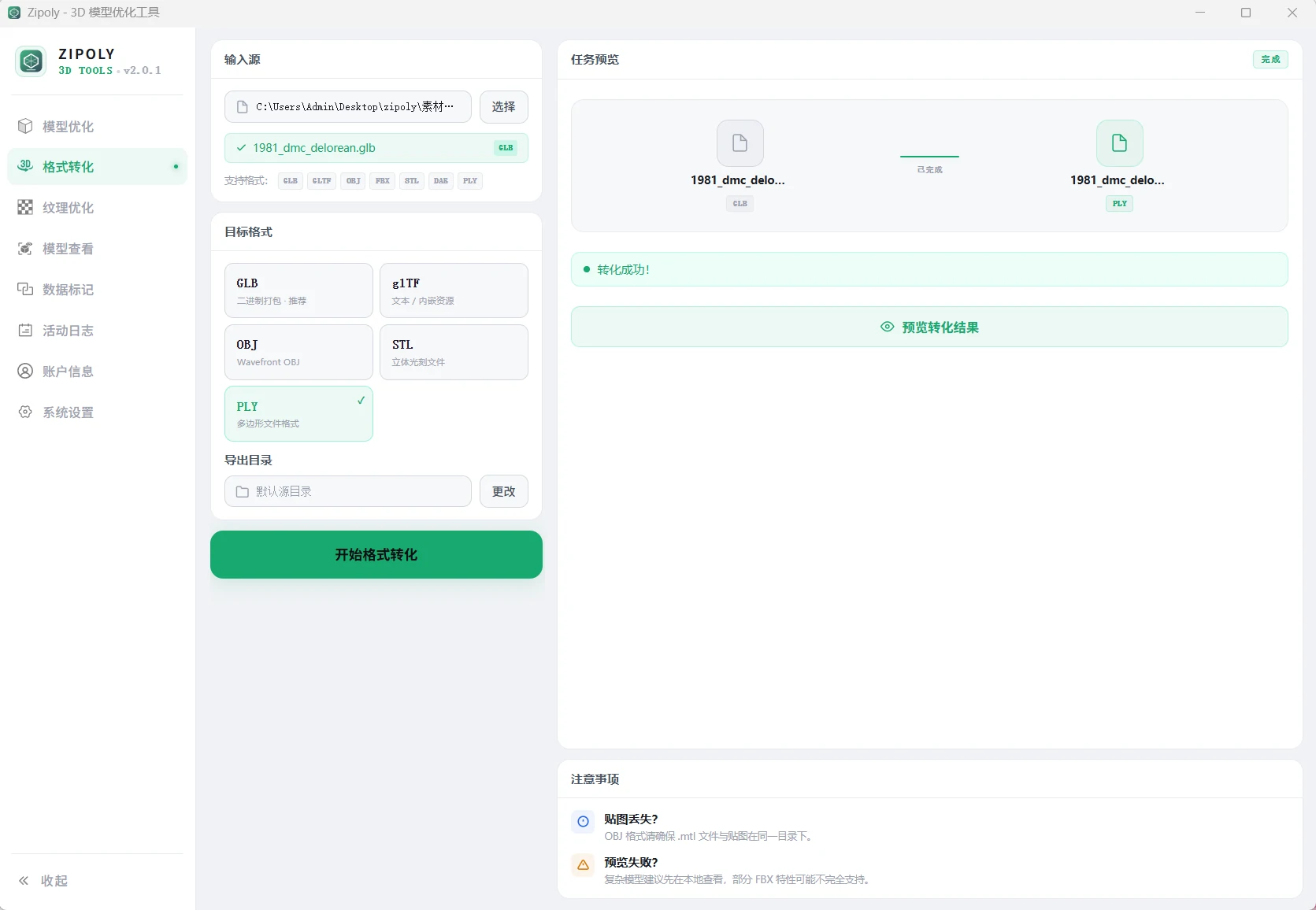
- 打开 Zipoly 左侧导航的「格式转换」页
- 点击「选择文件」或把文件拖入窗口(FBX、OBJ、STL、DAE、PLY、glTF、GLB 均可)
- 选择目标格式——网页端展示选 GLB(单文件、贴图内嵌)
- 点击「开始转换」,等待完成
- 在输出目录拿到转换后的文件;需要减小体积时,继续前往模型压缩优化
glTF 转 GLB 时,外部贴图和 .bin 会自动打包内嵌进 GLB,得到完全独立的单文件。
容量与限制
| 项 | 免费版 | 授权版 |
|---|---|---|
| 转换单文件大小 | ≤ 20 MB | ≤ 500 MB |
| 输出格式 | 全部 7 种 | 全部 7 种 |
转换功能本身无阉割,免费版与授权版只差单文件大小上限;需要更大文件时见授权与定价。
常见问题
FBX 转换后材质不对?
FBX 复杂材质节点转换时可能丢失,建议在 Blender 里打开后直接导出 GLB。
glTF 转 GLB 后外部贴图还需要保留吗?
不需要。GLB 已将所有贴图内嵌,是完全独立的单文件。
转换和压缩有顺序要求吗?
先转换(FBX → GLB),再压缩(GLB → 压缩 GLB),顺序不能反。
STL 转 GLB 能用于网页展示吗?
可以。STL 转 GLB 后即可在 Three.js、Babylon.js、model-viewer 等网页环境加载;STL 仅含几何信息,如需颜色可在建模软件中先赋材质。
转换会把模型压小吗?
不会。转换只改变格式、不执行几何压缩;glTF → GLB 因贴图内嵌打包体积可能略有变化。需要减小体积请在转换后再执行模型压缩优化,压缩通常可再缩减 70–90%。
转换在本地完成还是上传到服务器?
本地完成。转换引擎随软件内置,模型与贴图全程不离开你的电脑,断网状态下也能正常转换——这也是 Zipoly 适合处理保密模型的原因。