操作日志
操作日志是 Zipoly 的压缩历史记录功能:自动记录每一次模型压缩操作(包括批量任务中的每个文件),永久免费,无需手动开启。每条记录包含输入/输出路径、文件大小、压缩率、状态和时间,保存在本地,软件重启后依然保留。
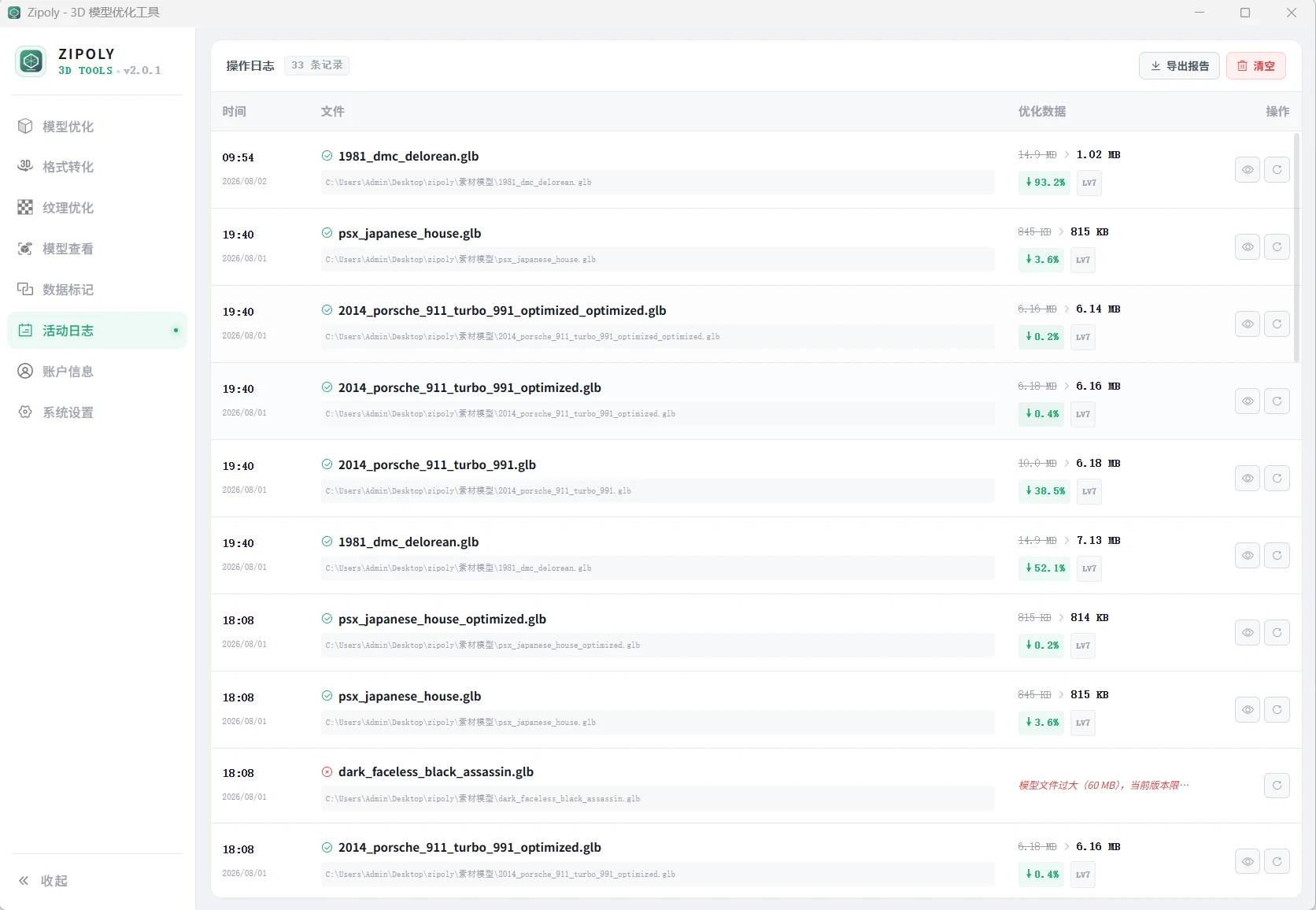
记录内容
| 字段 | 说明 |
|---|---|
| 时间 | 操作完成的时刻 |
| 输入 / 输出路径 | 原始文件与压缩后文件的位置 |
| 文件大小 | 压缩前后的体积,用于核对压缩效果 |
| 压缩率 | 本次压缩缩减的体积比例 |
| 压缩参数 | 当时使用的引擎与参数,供一键复用 |
| 状态 | 成功 / 失败,批量任务逐文件记录 |
常用操作
- 查看记录 — 打开左侧导航「活动日志」页,按时间倒序查看全部压缩记录
- 复用参数 — 点击记录行的刷新图标,当时的压缩参数自动填入并跳转到优化页,适合用同一套参数继续压其他模型
- 预览文件 — 点击眼睛图标,在 3D 预览窗口中打开该记录的输出文件,旋转查看、必要时剖切确认压缩效果
- 导出报告 — 点击「导出报告」,选择格式后保存到本地
- 清空记录 — 点击清空按钮删除全部记录;该操作不可恢复,建议先导出报告留档
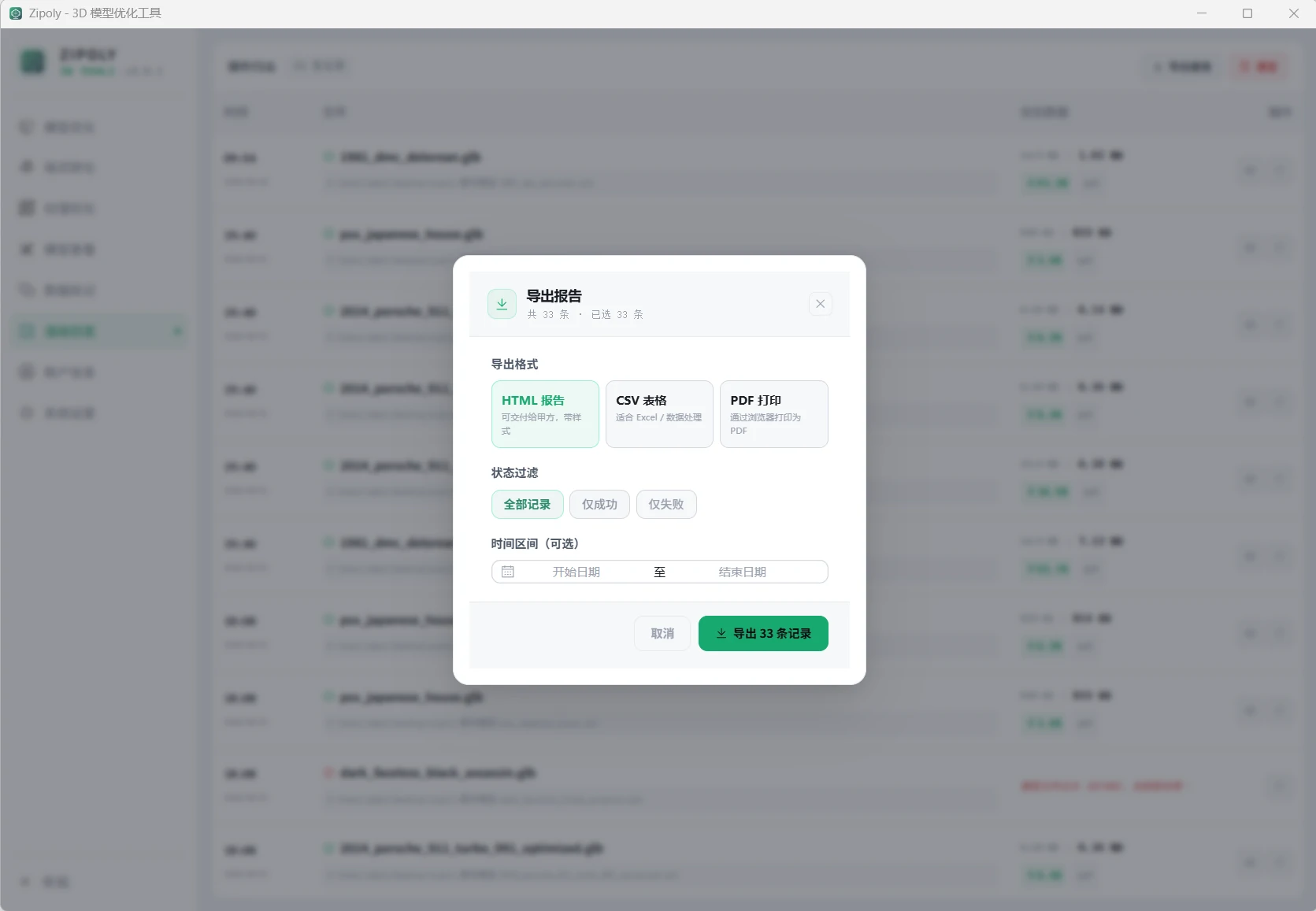
导出报告格式
| 格式 | 适用场景 |
|---|---|
| CSV | 导入 Excel / 表格软件做数据统计与二次分析 |
| HTML | 浏览器直接打开的可视化报告,便于分享给同事 |
| 打印或归档存证 |
三种格式包含同样的记录字段,按用途选择即可。
典型用法
- 月度压缩量统计:导出 CSV → Excel 透视表,按文件/压缩率汇总,向团队汇报优化成果
- 交付留档:压完即导出 HTML/PDF 报告,连同输出文件一起交付客户,压缩前后数据一目了然
- 同参数续压:上一批模型压完,点击该记录的刷新图标复用参数,直接压下一批
边界与限制
- 最多保存 100 条记录,重要报告请及时导出
- 记录仅保存在本地,不上传任何数据,与 Zipoly 完全离线的原则一致
- 清空操作不可恢复,导出后再清空
- 操作日志与截图、视频录制一样永久免费,不受授权限制
常见问题
压缩历史记录怎么导出?
在「活动日志」页点击导出报告,可选 CSV(数据统计)、HTML(可视化)或 PDF(打印归档)三种格式,选择保存位置即可。
历史记录保存在哪里?会上传吗?
仅保存在本地设备,不上传服务器。软件重启后记录依然保留,最多保存 100 条。
怎么把上一次的压缩参数再用一次?
在记录列表点击该条记录的刷新图标,当时的压缩参数会自动填入并跳转到优化页,直接开始下一次压缩。
清空记录后还能恢复吗?
不能恢复。清空前建议先导出报告(CSV/HTML/PDF),需要详细到每个文件的记录时,CSV 可保留全部字段。
历史记录功能收费吗?
不收费。操作日志与 3D 查看器、截图录制同属永久免费功能,免费版与授权版均可完整使用。
某条记录的状态显示失败,怎么处理?
对照故障诊断 & 修复排查(最常见原因是 Windows 缺少 VC++ 运行库),修复后直接在优化页重新压缩;失败不会影响原文件。
「活动日志」和「操作日志」是同一个功能吗?
是。软件左侧导航的模块名叫活动日志,本文档按功能本质称它为操作日志,指的是同一个页面。