系统设置
系统设置页集中管理 Zipoly 的全局配置:默认压缩参数、输出文件命名规则、压缩引擎诊断与版本更新检查。设置对所有压缩与转换任务生效,修改即时保存。
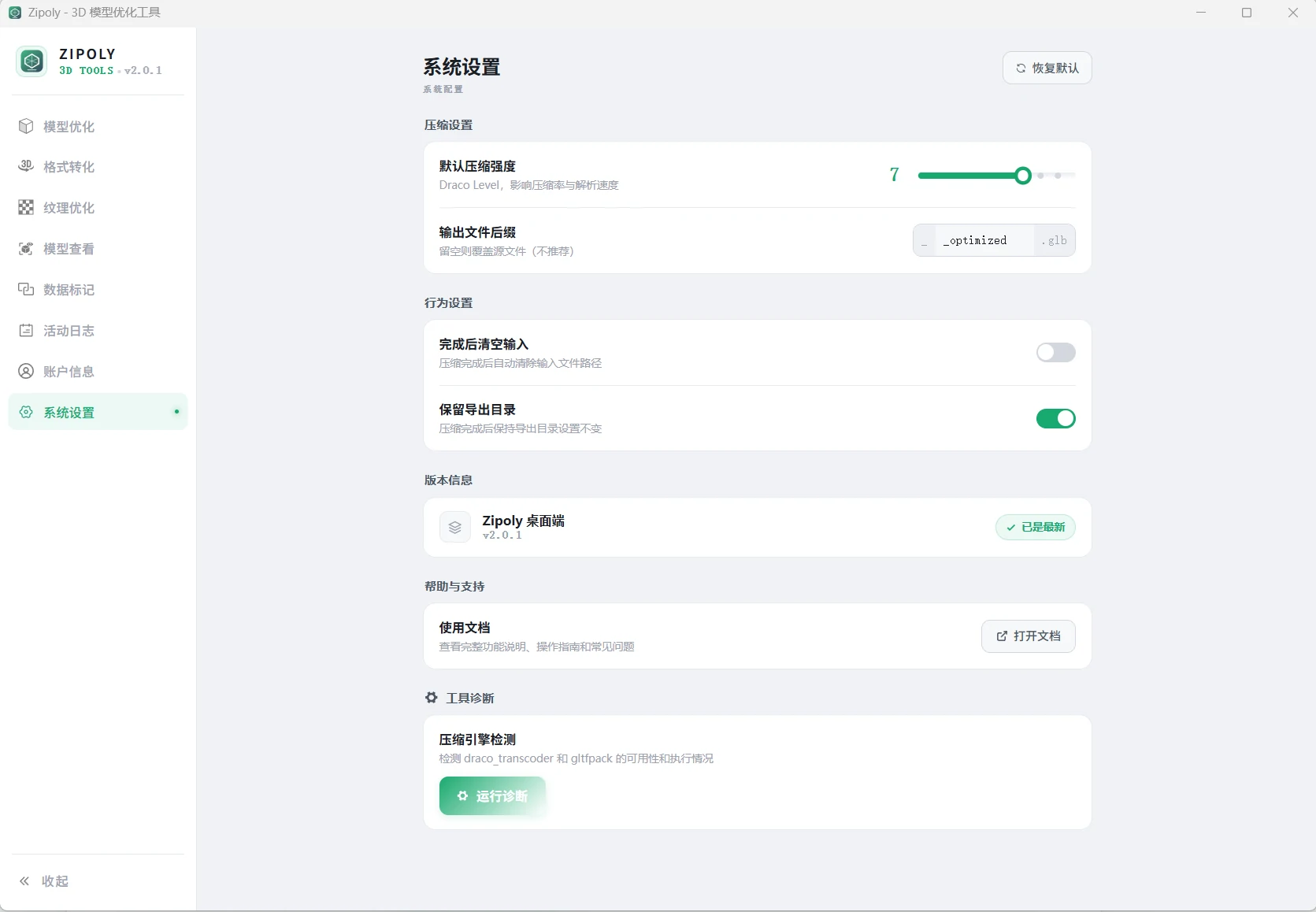
默认参数
| 设置项 | 默认值 | 说明 |
|---|---|---|
| 默认压缩强度 | 7 | 启动时的初始压缩级别 |
| 输出文件后缀 | _optimized | 追加到文件名,防止覆盖原文件 |
| 完成后清空输入 | 关闭 | 适合流水线操作时开启 |
| 保留导出目录 | 开启 | 记住上次选择的目录 |
场景推荐配置
| 场景 | 推荐调整 |
|---|---|
| 个人日常使用 | 全部保持默认即可 |
| 流水线连续处理 | 开启「完成后清空输入」,处理完自动清空列表 |
| 多项目切换 | 确认「保留导出目录」开启,减少重复选目录 |
| 需要保留原始文件比对 | 保持 _optimized 后缀不为空(输出为新文件,绝不覆盖原文件) |
工具诊断
当压缩或转换功能无法正常使用时,按以下步骤排查:
- 打开左侧导航「系统设置」页
- 找到「工具诊断」区域,点击运行诊断
- 等待 1–2 秒,查看 Draco 与 Meshopt 两个引擎的检测结果
- 按下表处理异常项,处理完成后重新运行诊断确认
| 状态 | 含义 | 解决方案 |
|---|---|---|
| ✓ 正常 | 引擎可正常执行 | 无需操作 |
| ✗ 无法执行 | 缺少运行库或被拦截 | 安装 VC++ 运行库 或添加杀毒白名单 |
| ✗ 未找到 | 工具文件丢失 | 重新安装应用 |
| ⚠ 无响应 | 执行超时 | 检查权限和杀毒软件 |
详细排查步骤见故障诊断 & 修复。
版本更新
设置页底部显示当前版本号,支持一键检查更新(从 Gitee Release 获取),并提供在线文档入口。
- 检查更新:点击后与 Gitee 最新 Release 比对版本号,有新版本时会给出下载入口
- 看更新内容:每个版本改了什么、快了多少,见更新日志
- 在线文档:即本站,与软件版本同步更新
授权激活
授权激活已迁移至「账户信息」页。购买流程、套餐价格和免费版限制详见授权与定价。
下一步
常见问题
默认压缩级别是多少?要改吗?
默认 7,适合绝大多数 Web3D 场景,一般无需修改。精度优先的工程/医疗模型可降到 1–3,移动端/低带宽场景可升到 8–9,详见模型压缩优化。
压缩功能用不了,先做什么?
先到系统设置页运行工具诊断(1–2 秒出结果)。多数情况是缺少 VC++ 运行库或被杀毒软件拦截,按诊断结果处理即可。
怎么检查 Zipoly 有没有新版本?
打开系统设置页,底部显示当前版本号并支持一键检查更新,新版本从 Gitee Release 获取。
输出文件保存在哪?会覆盖原文件吗?
输出文件名会追加 _optimized 后缀(可在设置中修改),与原文件并存,不会覆盖;后缀为空时系统自动追加 _1 序号防覆盖。导出目录默认记住上次选择。
改了默认参数,已经压好的文件会受影响吗?
不会。默认参数只对之后发起的压缩/转换任务生效,已输出的文件不会重算。临时改高压缩级别处理完,再改回默认即可。
诊断显示「⚠ 无响应」怎么办?
说明引擎进程启动了但执行超时,先排除两类环境问题:确认 Zipoly 目录有读写权限、把软件加入杀毒软件白名单后重新运行诊断。仍无响应时重新安装应用恢复引擎文件。