3D 查看器
3D 查看器是 Zipoly 内置的基于 Three.js 的模型预览工具:拖入 GLB/FBX/OBJ/STL 等模型即可实时查看,支持剖切内部结构、动画预览、24 小时光照模拟,并能导出截图(PNG)与录制视频(WebM)。永久免费,无需授权。主要用途:确认压缩效果、检查模型内部结构、预览动画、制作模型展示素材。
加载模型
拖拽文件到查看器区域即可加载,支持同时加载多个模型。
支持格式:GLB、glTF、OBJ、FBX、STL、DAE、PLY
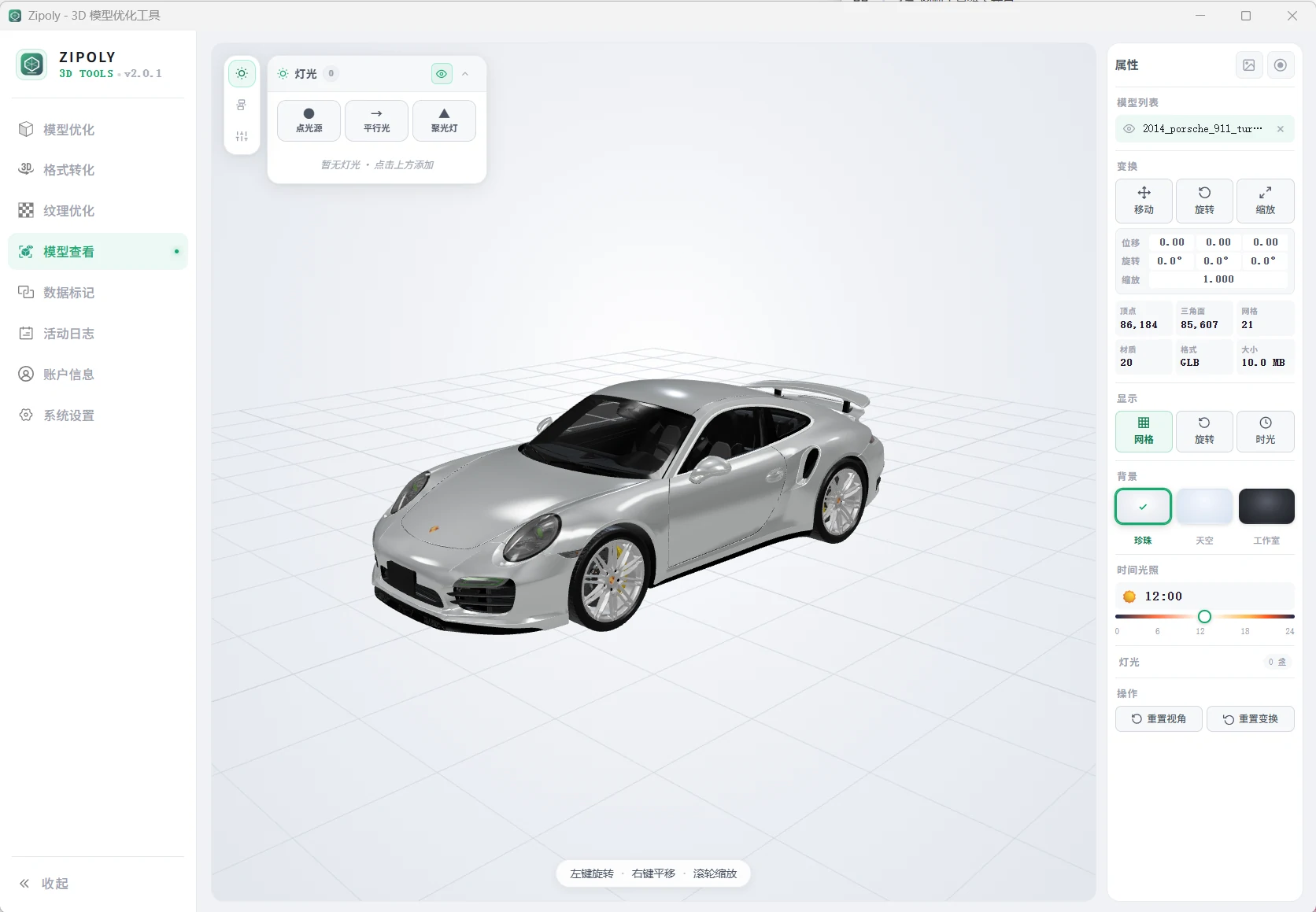
对比压缩效果:拖入原始模型,再拖入压缩后的模型,通过右侧列表切换可见性对比。
操作
| 操作 | 方式 |
|---|---|
| 旋转视角 | 左键拖拽 |
| 平移视角 | 右键拖拽 |
| 缩放 | 滚轮 |
| 适应视口 | 右侧面板按钮 |
| Gizmo 变换 | 右侧面板选择移动 / 旋转 / 缩放后拖拽 |
左侧工具栏
画布左上角为垂直工具栏,点击图标展开对应面板,再次点击收起:
| 工具 | 功能 |
|---|---|
| 灯光 | 添加 / 删除点光源、平行光、聚光灯,拖拽变换位置与目标点 |
| 剖切 | 沿 X / Y / Z 轴剖切模型,查看内部结构 |
| 环境 | 配置地板网格与默认灯光强度 |
剖切查看
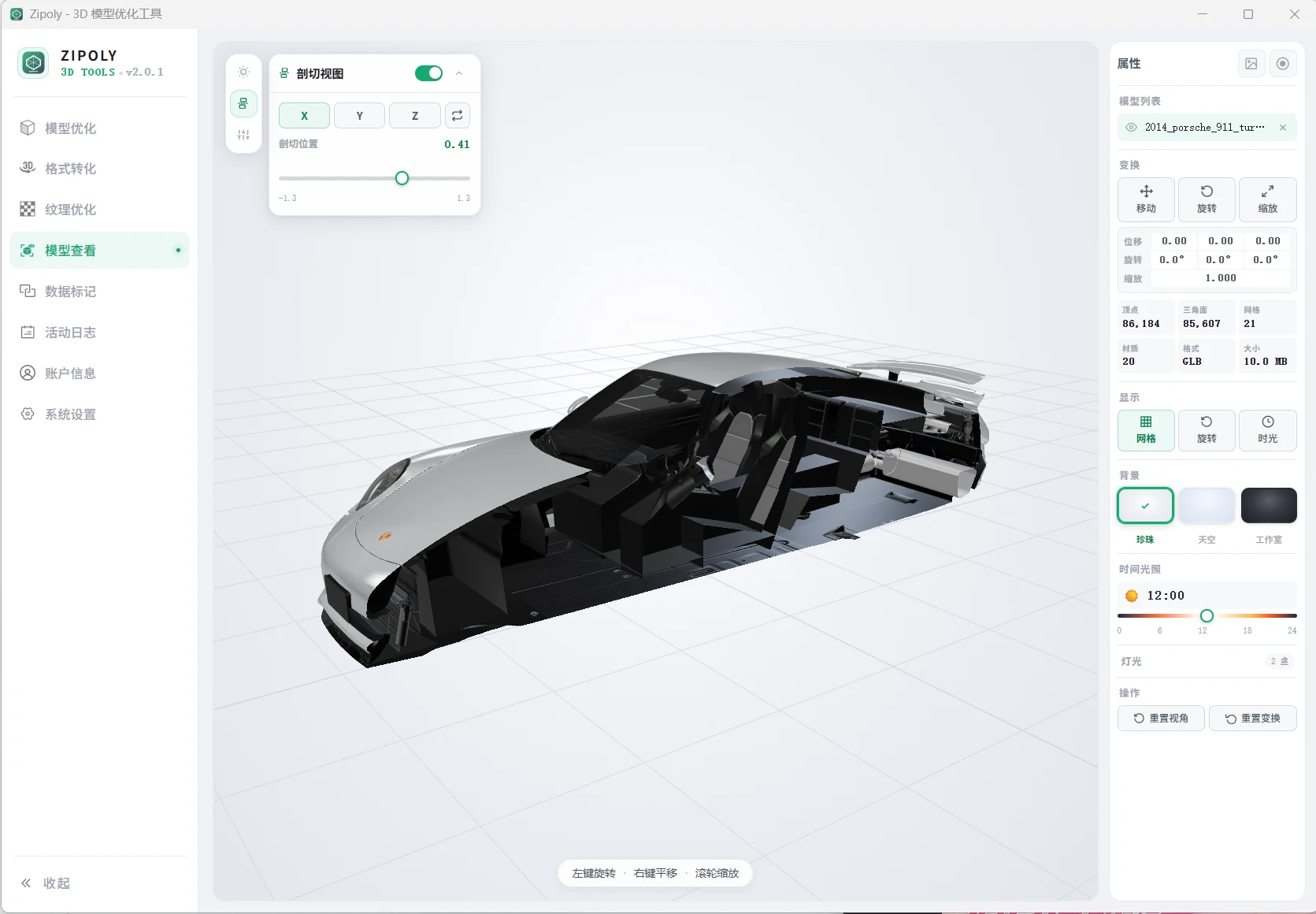
打开工具栏「剖切」面板,选择剖切轴(X / Y / Z):
- 拖动位置滑块控制剖切平面沿轴移动,默认从轴正方向向负方向切
- 反转按钮切换保留的一侧
- 灯光辅助线、Gizmo 等场景对象会随模型一并被剖切剔除,被切掉的部分无法点选
适合检查模型内部装配结构、楼层剖面等场景。
动画预览
模型含动画片段(如 GLB 内嵌动画)时,右侧栏「动画」面板可用:
- 在列表中选择动画片段(支持多片段模型)
- 播放 / 暂停 / 停止
- 0.1x – 3x 速度调节
光照与背景
默认光照:内置 IBL 环境光照(基于 RoomEnvironment 预计算环境贴图),深色与金属 PBR 材质不开灯也能看清细节,性能开销可忽略。
背景预设:珍珠白(产品展示)/ 天空蓝(建筑户外)/ 工作室(专业摄影棚)
时间光照:拖动时间滑块模拟 24 小时日出日落。开启"「时光」"配合视频录制,即可录下光照随时间变化的展示素材。
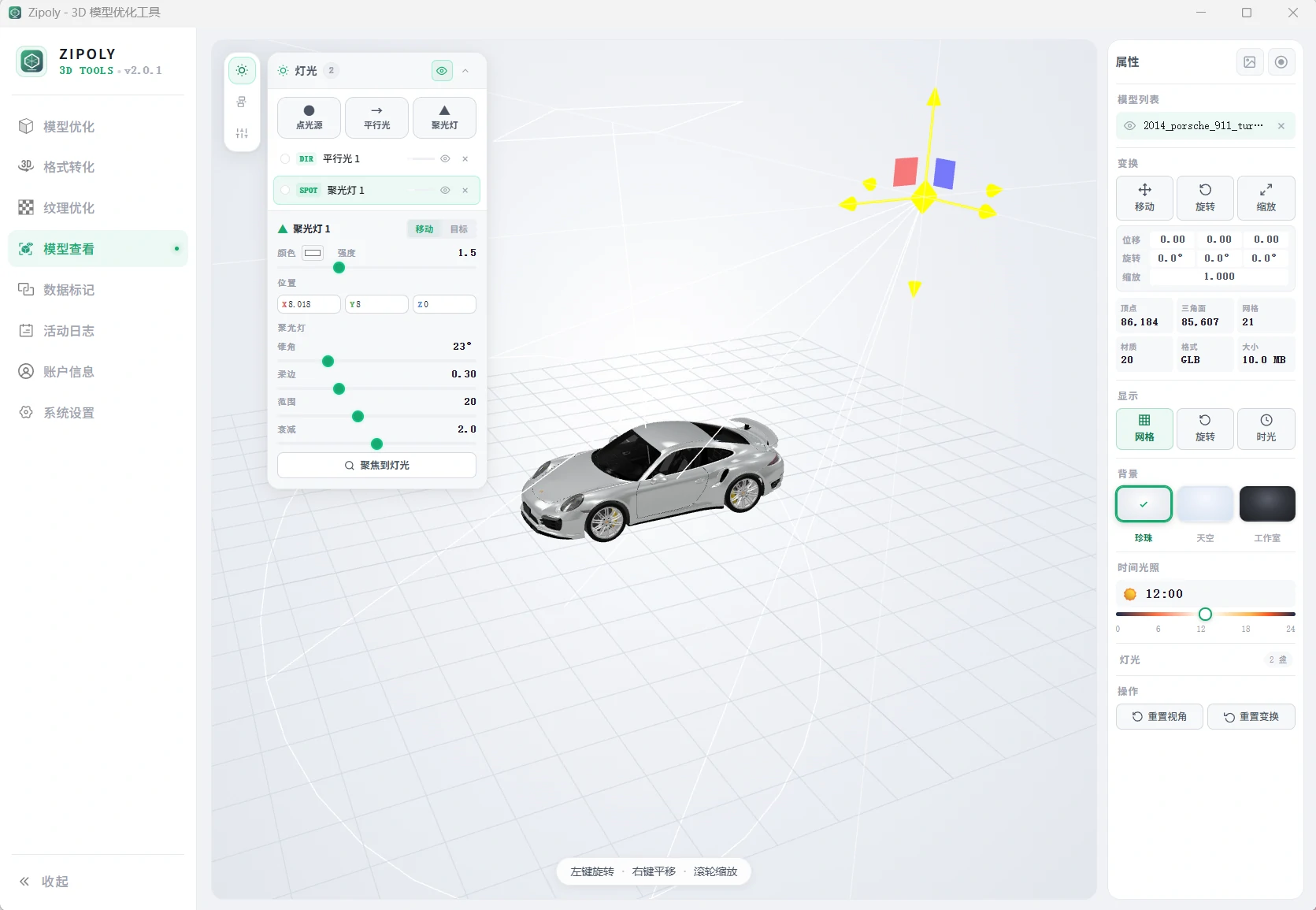
自定义灯光:工具栏「灯光」面板添加点光源 / 平行光 / 聚光灯并调节颜色、强度;「移动 / 目标」按钮选择拖动的是光源本身还是目标点。
环境面板:工具栏「环境」面板可调整:
- 地板:纹理模式(无 / 网格 / 自定义上传)、尺寸(0.5–200)、分段(2–120)、透明度
- 默认灯光:环境光强度(0–2,调节 IBL 环境光)
地板(网格)的显示开关在右侧栏「显示」区。
截图与录制
- 截图:点击相机图标,保存当前视角为 PNG
- 录制:点击录制按钮开始(右上角显示 REC 角标),再次点击停止,保存为 WebM(30fps)
WebM 转 MP4:ffmpeg -i recording.webm -c:v libx264 output.mp4
典型应用场景
- 压缩质检:压缩前后各拖一次,同视角对比,确认没有失真、破面、贴图错位
- 内部结构检查:剖切查看装配体内部、建筑楼层剖面,配合截图标注问题
- 动画检查:预览 GLB 内嵌动画片段,调速播放确认关键帧
- 展示素材制作:时间光照模拟 + 录制,产出产品展示视频;或截图出多角度静帧
常见问题
3D 查看器收费吗?
不收费。查看器、截图导出、视频录制全部永久免费,免费版与授权版功能一致。
查看器支持哪些模型格式?
GLB、glTF、OBJ、FBX、STL、DAE、PLY,可直接拖入查看,无需先转换格式。
怎么对比压缩前后的效果?
把原始模型和压缩后的模型都拖入查看器,通过右侧列表切换两者的可见性,同一视角下肉眼对比即可。
录制的视频是什么格式?
WebM(VP9,30fps)。需要 MP4 时用 ffmpeg 转换:ffmpeg -i recording.webm -c:v libx264 output.mp4。
查看器能修改模型吗?
不能。查看器是只读的预览工具(视角/剖切/灯光/录制),不修改几何与材质;需要编辑模型请在 Blender 等建模软件中完成,再导入 Zipoly 压缩。